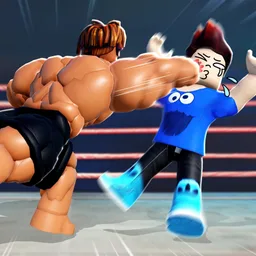
Contrôles Train to Fight
Clavier PC, souris et disposition tactile mobile expliqués.
Maîtriser les contrôles Train to Fight sépare les joueurs qui s’entraînent efficacement de ceux qui trébuchent dans les menus mid-fight. Le jeu utilise le mouvement Roblox standard avec entraînement click-heavy et un bouton esquive dédié au combat. Cette page liste chaque input important pour PC et mobile, plus des conseils pour changer de plateforme sans perdre la mémoire musculaire.
Contrôles PC
| Action | Input par défaut |
|---|---|
| Déplacement | W A S D |
| Saut | Espace |
| Caméra | Souris |
| S’entraîner sur machine | Clic / touche interaction |
| Attaquer en PvP | Clic sur adversaire |
| Esquive | Bouton esquive (à l’écran ou touche assignée) |
| Ouvrir menus | Icônes HUD (haut droite) |
| Basculer PvP | UI toggle safe zone |
Les machines d’entraînement s’activent en s’approchant et en interagissant, puis cliquez rapidement pour remplir la barre. L’auto-train se toggle dans l’UI machine — voir entraîner plus vite.
Le ciblage combat utilise les clics souris sur les ennemis. Suivez le cooldown d’esquive visuellement ; spammer l’esquive trop tôt vous laisse vulnérable pendant la fenêtre de recovery détaillée dans conseils combat PvP.
Contrôles mobile
| Action | Input par défaut |
|---|---|
| Déplacement | Joystick virtuel (gauche) |
| Saut | Bouton saut |
| Entraîner / attaquer | Tap sur cibles |
| Esquive | Bouton esquive (côté droit) |
| Menus | Icônes HUD haut droite |
| Coller codes | Appui long dans champ Settings |
L’entraînement mobile bénéficie de l’alternance tap deux doigts pendant les bursts manuels. Baissez les paramètres graphiques si l’enregistrement tactile semble lent sur les vieux téléphones.
Settings et échange de codes
L’icône engrenage ouvre Settings incluant la boîte d’échange de codes. Sur petits écrans, passez en paysage avant d’échanger de longs codes.
Emplacement du toggle PvP
Les safe zones affichent un contrôle PvP on/off. Apprenez sa position avant d’activer le combat — les joueurs meurent souvent en parcourant Styles avec le PvP laissé on par accident.
Jeu cross-platform
La progression se synchronise via votre compte Roblox. Vous pouvez vous entraîner sur mobile et combattre sur PC le même jour. Attendez-vous à une période d’ajustement : le timing d’esquive diffère entre tactile et souris. Beaucoup s’entraînent AFK sur mobile et tentent les duels ranked sur PC où le contrôle caméra est plus facile.
Conseils accessibilité
- Augmentez l’échelle UI Roblox si les icônes HUD semblent minuscules.
- Utilisez l’auto-train quand les clics répétitifs fatiguent, mais planifiez des bursts manuels pour les bonus vitesse.
- Réglez une sensibilité caméra confortable avant le PvP — perdre de vue les adversaires coûte du Respect vite.
Guides associés
- Premiers pas — quand basculer le PvP.
- Entraîner plus vite — input manuel vs auto.
- Conseils combat PvP — discipline d’esquive.
Foire aux questions
Réponses rapides aux questions les plus fréquentes.
Quels sont les contrôles PC Train to Fight ?
WASD pour bouger, souris pour cliquer entraîner et attaquer, Espace pour sauter, plus esquive à l'écran et menus HUD.
Comment s'entraîner sur mobile ?
Marchez vers une machine, tapez pour interagir, puis tapez rapidement ou activez Auto dans l'UI machine.
Où est le menu codes ?
Icône engrenage → Settings → champ code en bas. Voir comment échanger les codes pour les détails.
Peut-on jouer Train to Fight à la manette ?
Roblox supporte certaines manettes, mais le jeu est optimisé clavier/souris et tactile.